Cómo conectarse a SES.HOSPEDAJES
SES.HOSPEDAJES es la plataforma oficial desarrollada por el Ministerio del Interior español para cumplir con el Real Decreto 933/2020. Actúa como un sistema centralizado para reportar información de huéspedes a las autoridades, según lo exige la ley.
Esta guía te explica cómo registrar tu propiedad en la plataforma SES.HOSPEDAJES y conectarla a tu cuenta de Holidu, para que los formularios de registro de huéspedes se envíen automáticamente una vez completado el check-in.
Importante: Las reservas importadas (aquellas no creadas directamente a través de Holidu) no están vinculadas a SES.HOSPEDAJES. Holidu no puede enviar automáticamente la información de huéspedes para estas reservas. Debes recopilar y enviar manualmente los datos a través de tu cuenta de SES.HOSPEDAJES.
Cómo registrarse y conectarse con SES.Hospedajes
Paso 1: Crear una cuenta
Accede al sitio web del Ministerio Del Interior para comenzar tu proceso de registro o acceso. Haz clic en "Hospedajes y alquiler de vehículos".
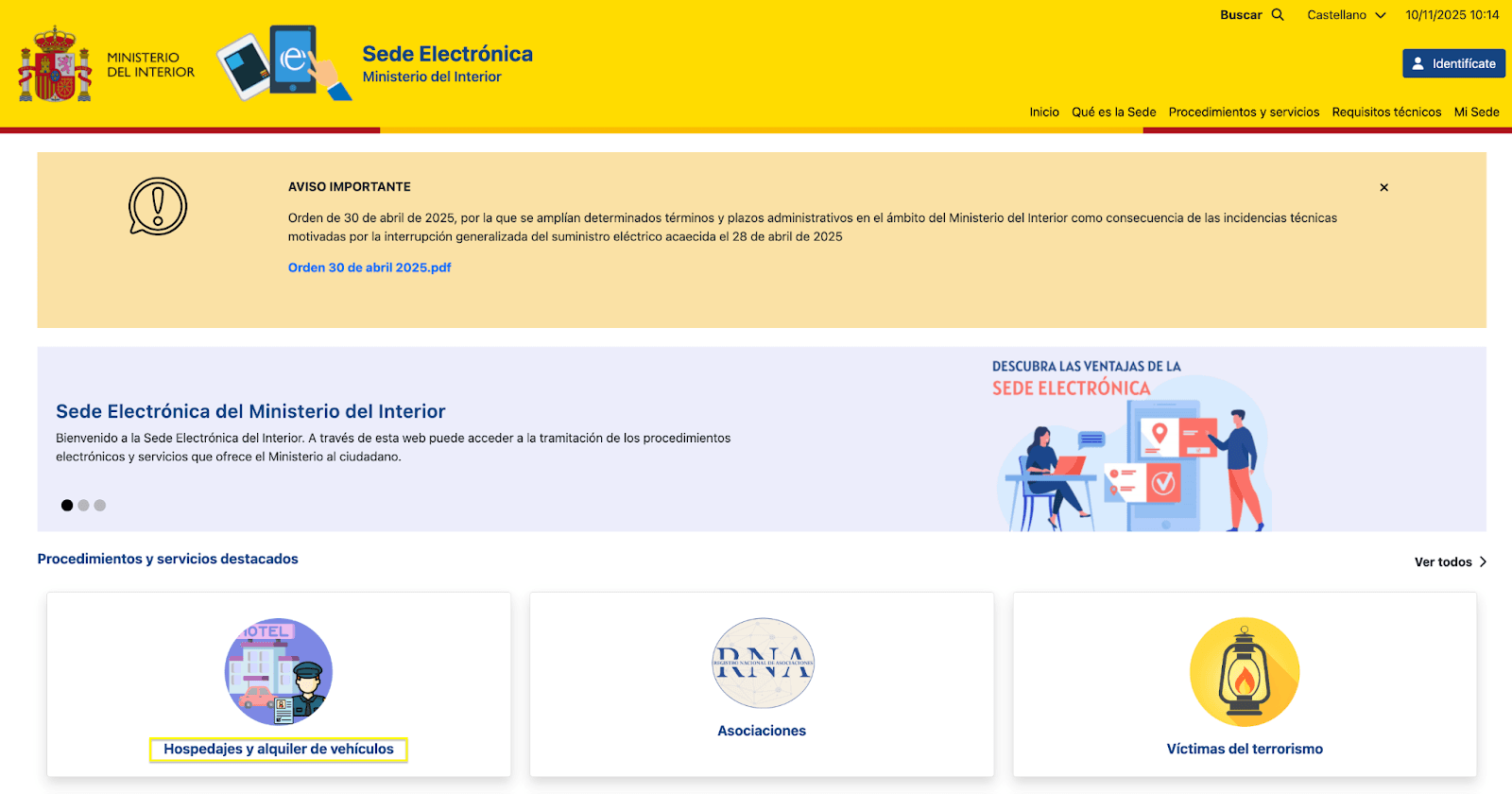
Tienes 3 opciones para registrarte:
- Acceso al registro de establecimientos y entidades: Elige esta opción si no tienes cuenta ni registro Cl@ve
- Acceso a la consulta y envío de comunicaciones de actividades de hospedajes o alquiler de vehículos: Úsala si ya tienes registro Cl@ve
- Acceso a la consulta y envío de comunicaciones: Si ya tienes un acceso activo, puedes usar esta opción
Paso 2: Selecciona tu método de verificación
Obtén e instala un Certificado Digital o utiliza Cl@ve PIN/DNIe. Si es necesario, solicita un certificado digital a través de FNMT o regístrate con Cl@ve. Luego, haz clic en el icono "@" en el portal de SES.Hospedajes para continuar.
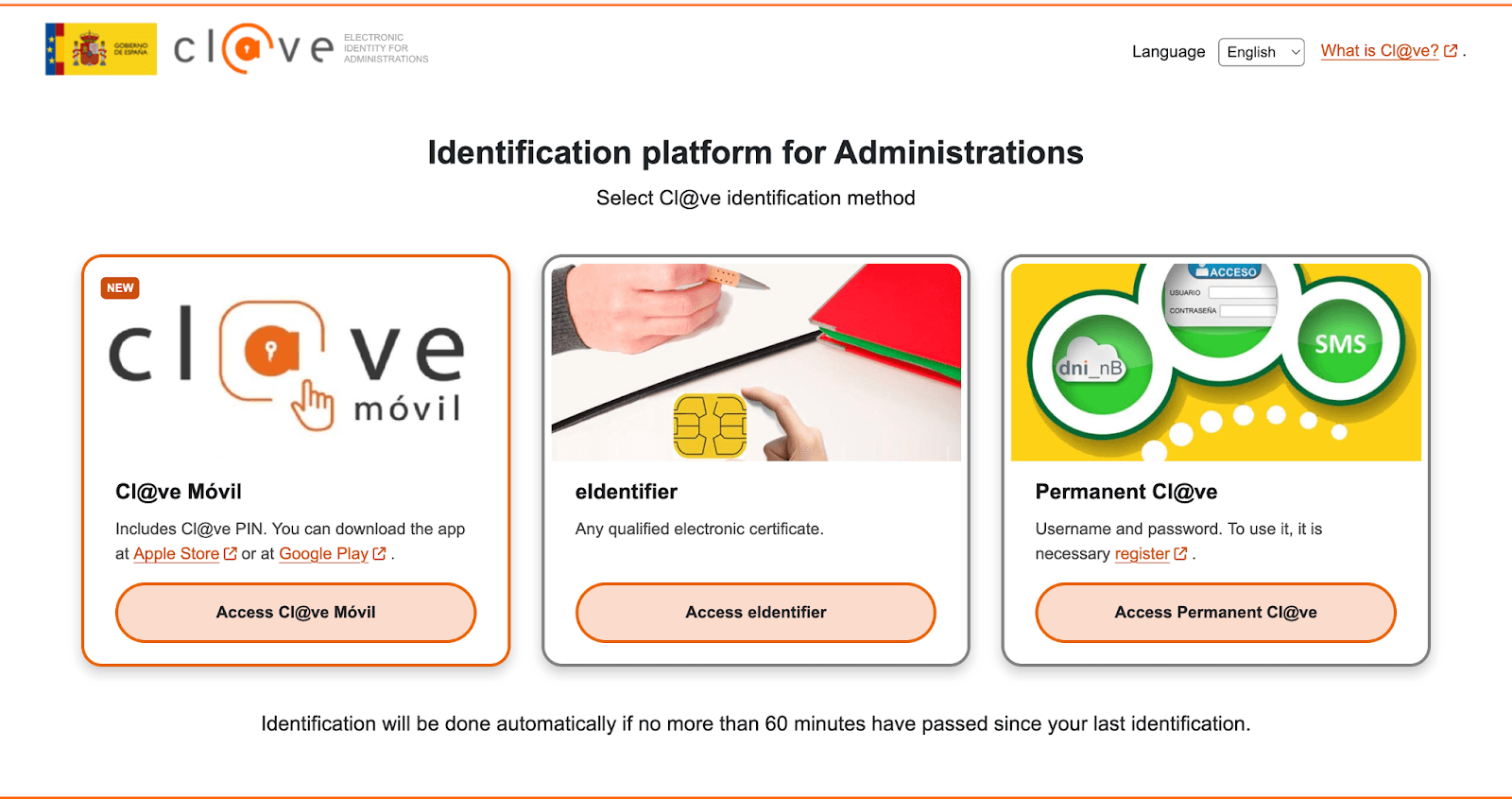
Paso 3: Accede a tu cuenta y elige el tipo de registro
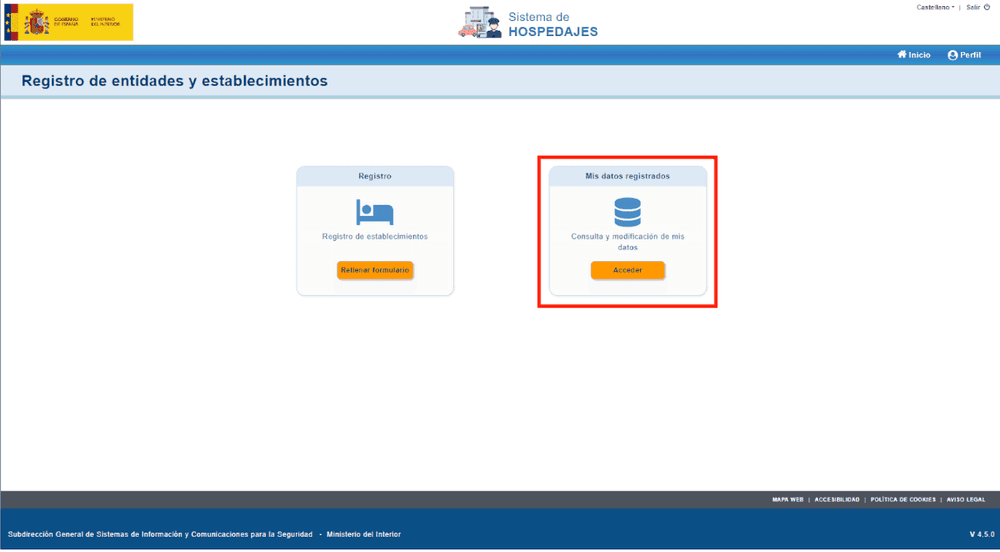
Una vez iniciada sesión, dirígete a "Registro de entidades y establecimientos".
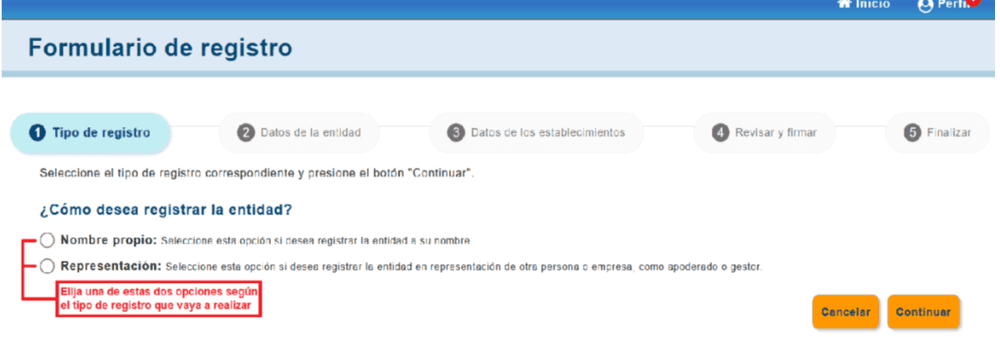
Selecciona el tipo de registro (por ejemplo, "Hospedaje turístico") antes de continuar.
Paso 4: Completa tus datos registrados
Abre "Mis datos registrados".
Rellena todos los campos obligatorios y marca la casilla "Envío de comunicaciones por servicio web".
Debes activar esta casilla antes de firmar. De lo contrario, tus credenciales de servicio web no se generarán correctamente.
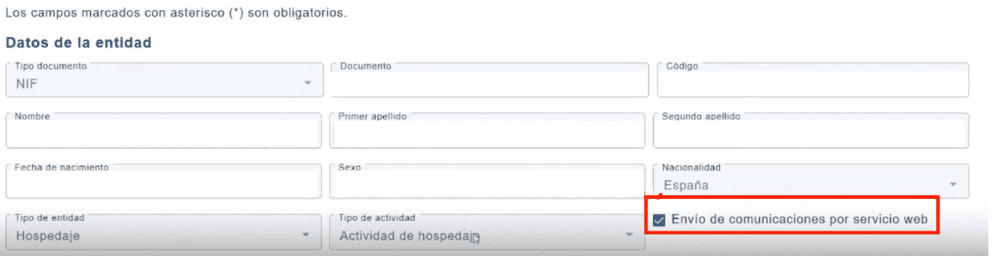
Este paso es obligatorio para garantizar que tus credenciales se generen correctamente y permitan la integración con sistemas externos.
Paso 5: Registra tus propiedades
Una vez completados tus datos personales, procede a registrar cada propiedad con la información correspondiente (detalles como nombre, dirección y número de licencia).
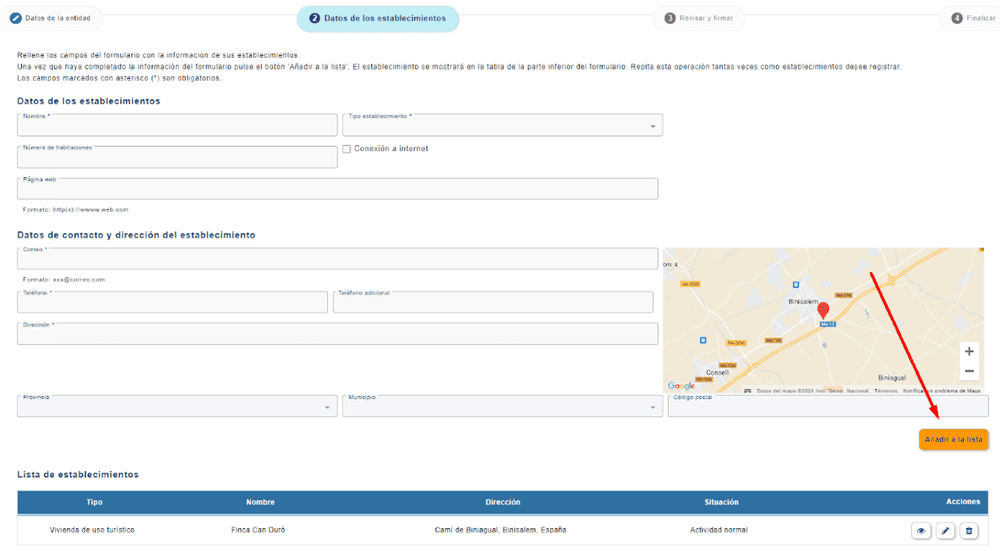
Paso 6: Revisa y firma
Revisa tu información y firma usando Autofirm@ o Cl@ve Firma. Asegúrate de que la opción de servicio web esté activa antes de firmar.
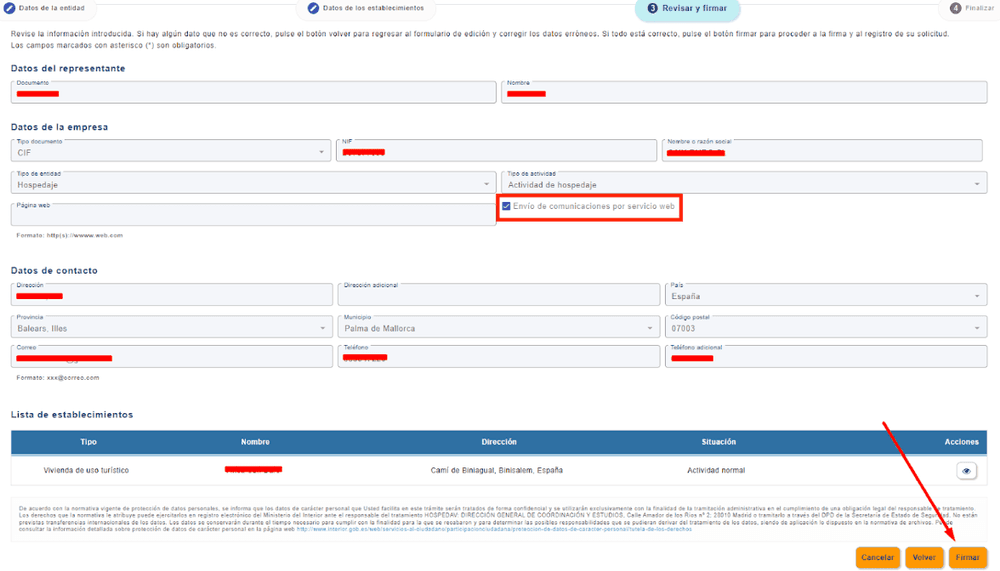
Paso 7: Recibe tus credenciales
Después de firmar, recibirás un correo electrónico de no-reply@hospedajes.mir.es con tus credenciales de acceso. Estas incluirán tu código de propietario, código de propiedad y credenciales de servicio web (terminadas en "WS") necesarias para activar el check-in automático de huéspedes.
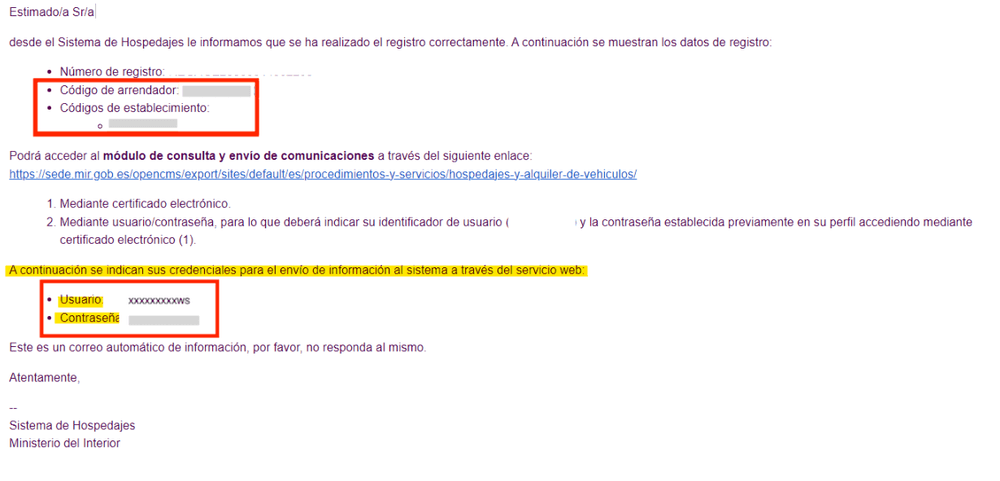
Estas credenciales son necesarias para habilitar las transferencias automáticas de check-in de huéspedes desde Holidu.
Qué es la funcionalidad de Check-in Online
La funcionalidad de Check-in Online conecta tu propiedad directamente con SES.Hospedajes. Una vez configurada, Holidu transfiere automáticamente los datos de huéspedes después de que cada huésped complete el formulario de check-in en línea. Haz clic aquí para consultar las preguntas frecuentes (FAQs).
Sigue los pasos a continuación para conectar tu cuenta de SES.Hospedajes a Holidu.
Asegúrate de que estés utilizando la última versión de la aplicación Holidu antes de comenzar.
- Abre la aplicación de Holidu.
- En el menú del lado izquierdo, dirígete a → Herramientas → Check-in en línea

- Haz clic en Configurar junto a la propiedad que deseas conectar.
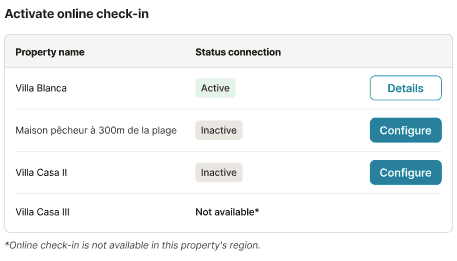
- Rellena el formulario:
- Haz clic en Conexión de estadísticas
- Selecciona SES.HOSPEDAJES
- Ingresa tus credenciales (Usuario, Contraseña, Código de alojamiento, Código de propietario)
- Haz clic en Validar
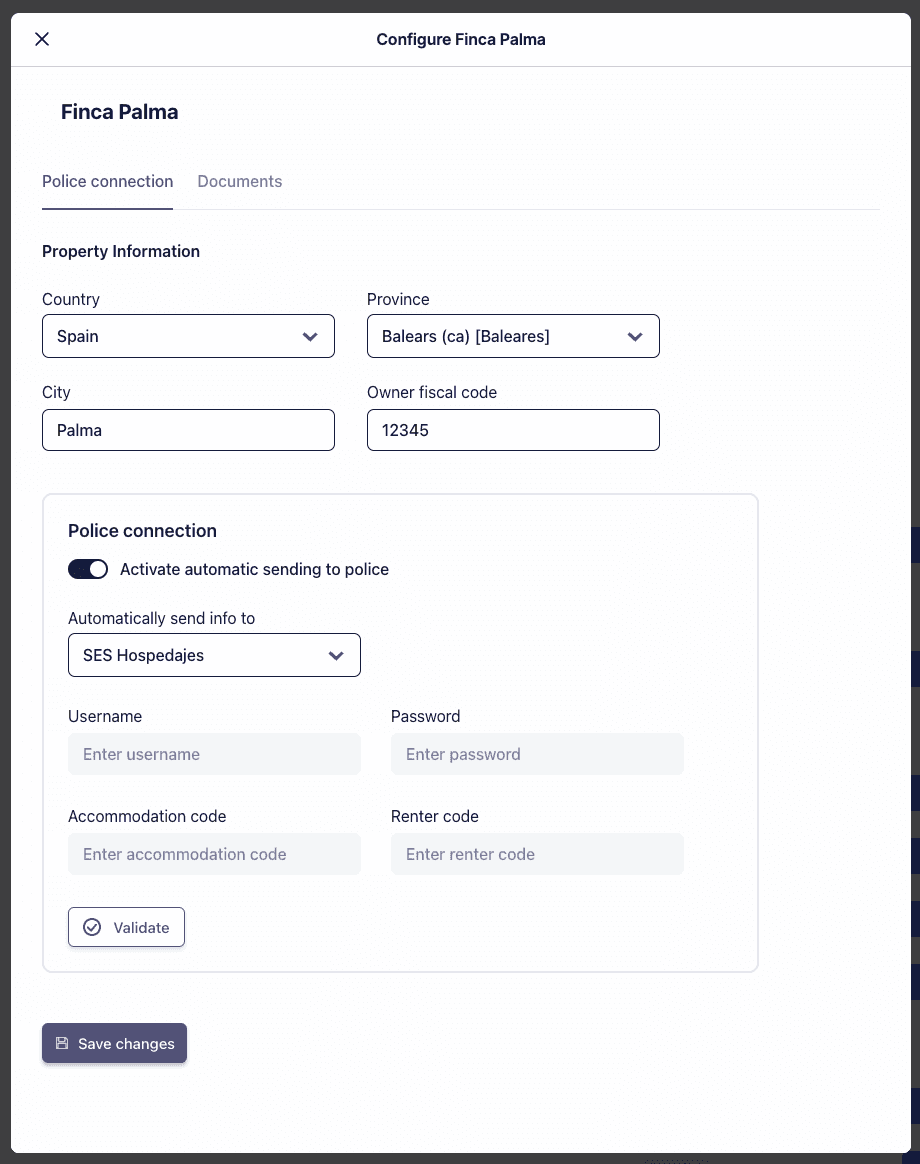
- Haz clic en Guardar cambios. Si no aparece ningún error, tu conexión está activa.
Nota: Las propiedades en Cataluña o el País Vasco deben seleccionar Mossos d'Esquadra o Ertzaintza, respectivamente.
Resolución de problemas con credenciales de SES.Hospedajes
Si tienes problemas con tus credenciales, sigue estos pasos actualizados:
- Accede a la plataforma de SES.Hospedajes haciendo clic aquí.
- Selecciona el signo "@" para Acceso al Registro de Establecimientos y Entidades.
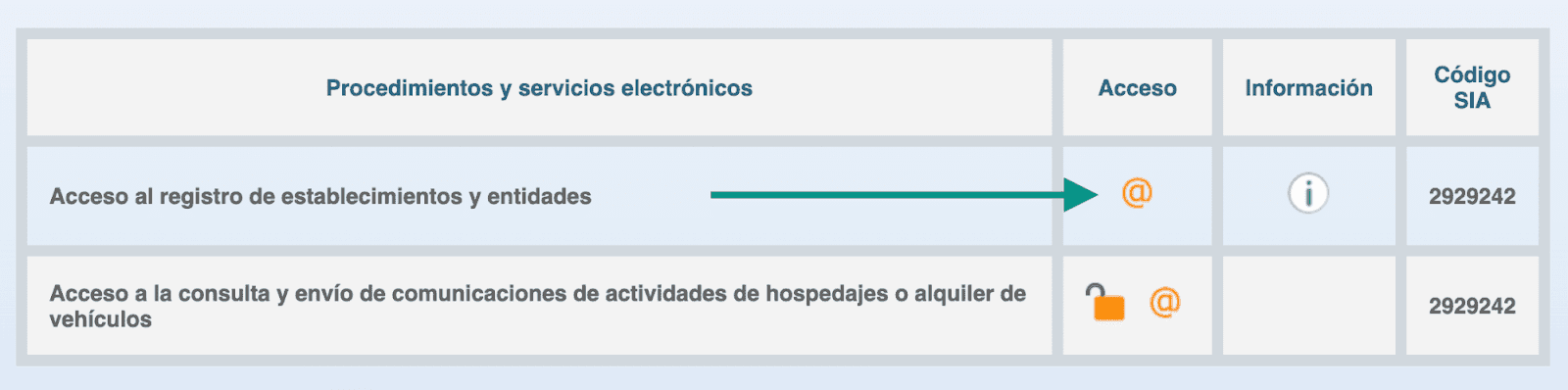
- Inicia sesión usando tu Certificado Digital o aplicación Cl@ve.
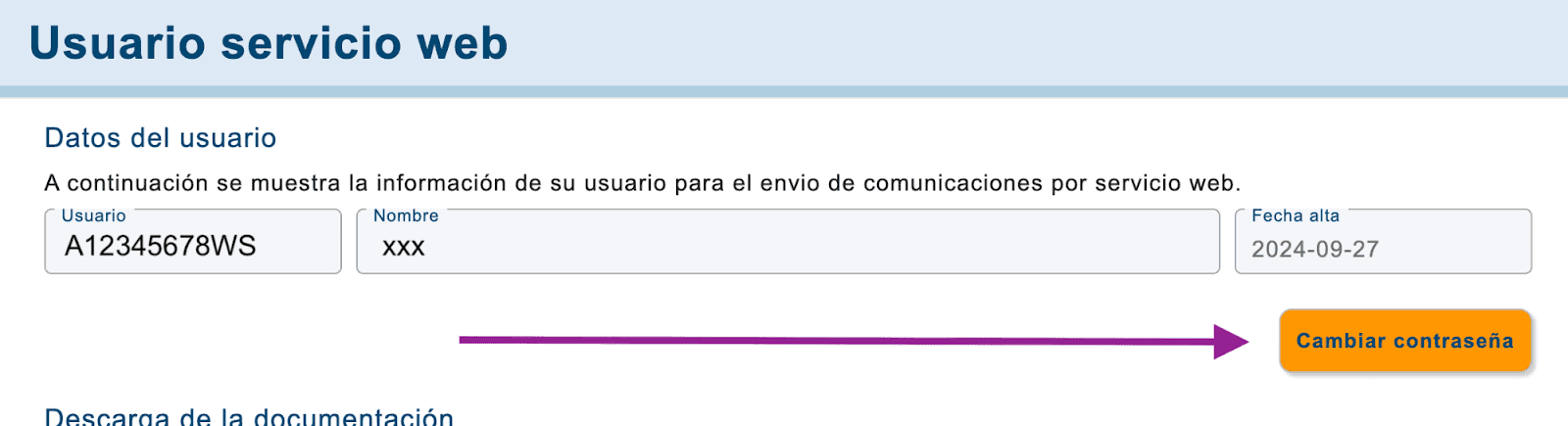
- Una vez iniciada sesión, haz clic en la opción "Acceso" bajo Servicio de Comunicaciones.
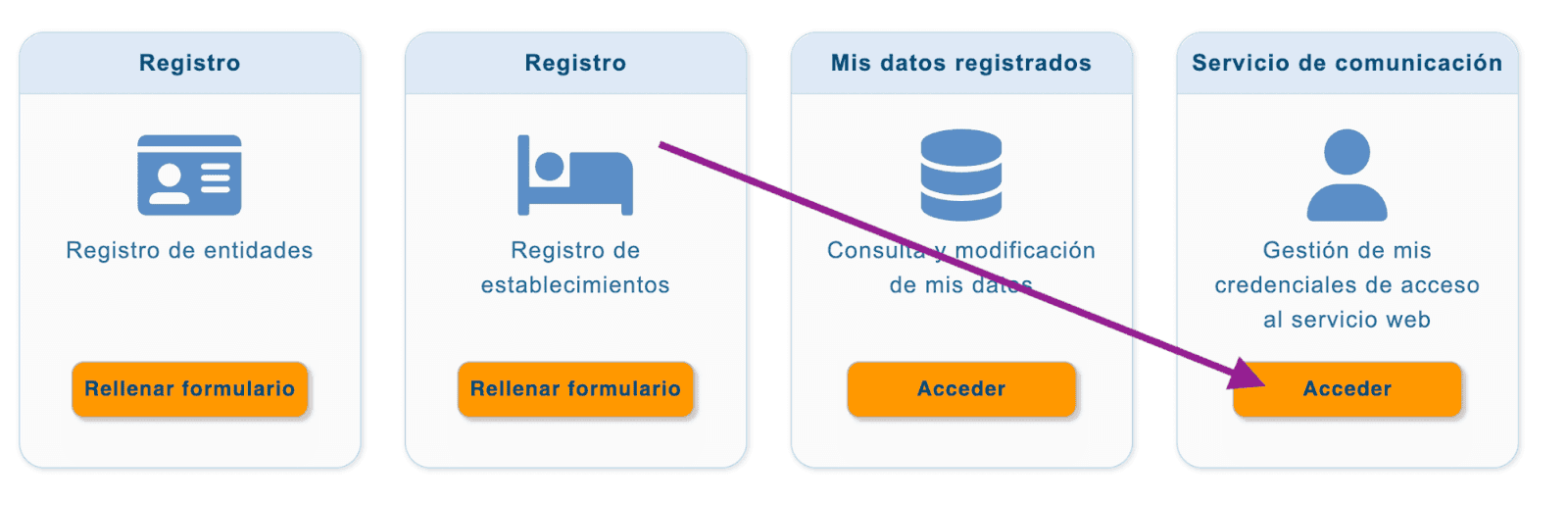
- Copia el Usuario de la columna izquierda y haz clic en "Cambiar contraseña" para actualizar la contraseña existente para el envío de formularios de registro de huéspedes.
Consideración importante:
Una vez activada la funcionalidad de Check-in Online, los huéspedes recibirán automáticamente el formulario de check-in para las reservas elegibles. Si las credenciales de SES.Hospedajes son incompletas o incorrectas, el formulario seguirá siendo enviado, pero la transferencia automática de datos a las autoridades fallará.
¿Quieres contactarnos?
Estamos aquí para ayudarte. Puedes contactarnos directamente si necesitas ayuda o tienes preguntas.
Contáctanos